Cómo usar TVUP Smart Analytics
Smart Analytics muestra cómo se ve la televisión en tu plataforma: cuántas personas la usan, cuánto tiempo, qué canales y programas eligen y en qué dispositivos. Esta guía explica cada pantalla y cómo sacarle partido, sin conocimientos técnicos.
- La aplicación está en inglés. En esta guía, los botones y las opciones aparecen tal como los verás en pantalla, así: Last 7 days.
- Las capturas usan datos de ejemplo: las cifras no corresponden a ninguna operadora real.
1Entrar y salir
Entra con el mismo usuario y contraseña que usas en el gestor de contenidos de TVUP. Si tu cuenta no tiene acceso a Smart Analytics, la pantalla te lo dirá: pide acceso a tu contacto en TVUP.
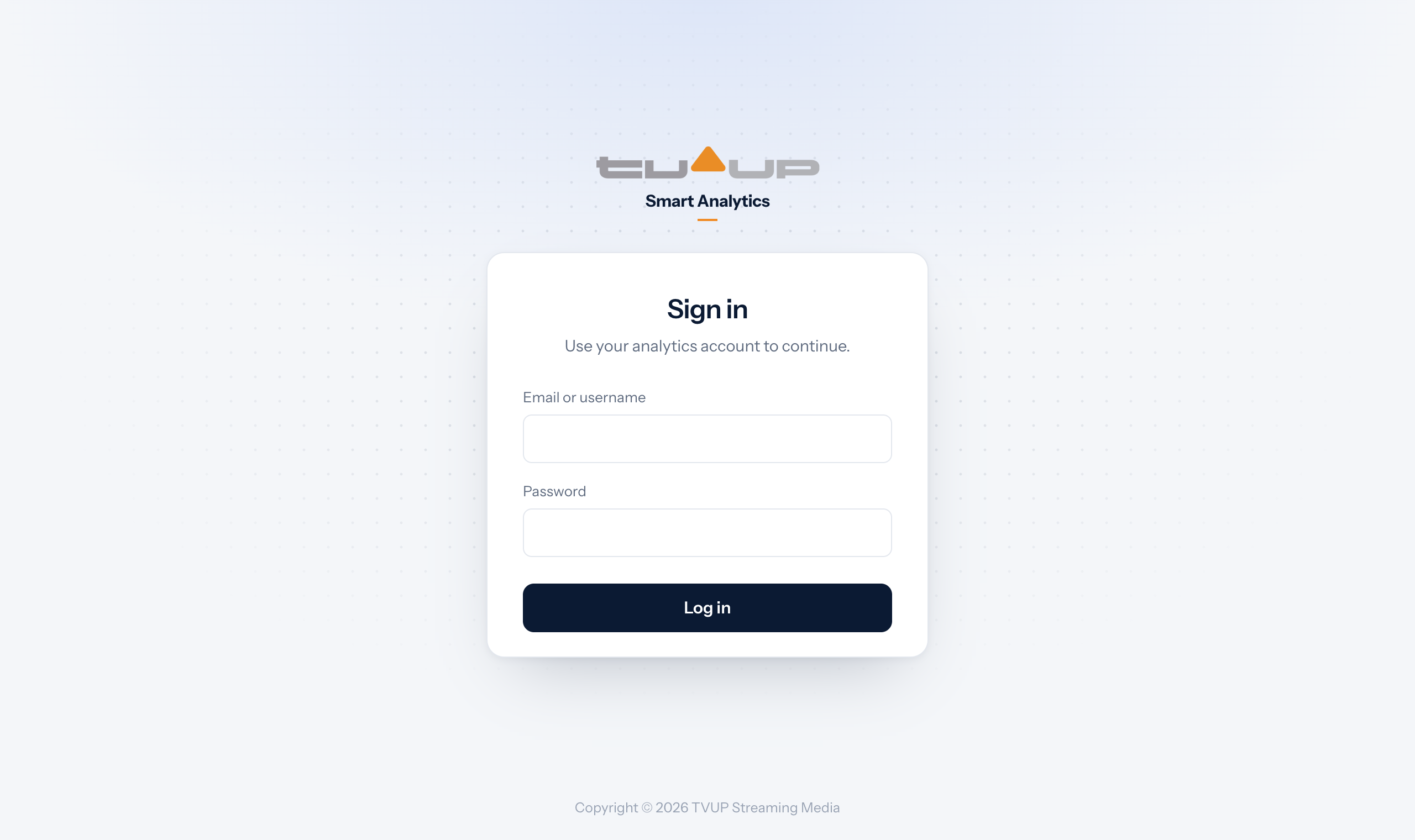
- La sesión se mantiene aunque cierres la pestaña o reinicies el navegador, hasta que caduca o pulsas salir. Si caduca mientras trabajas, verás el aviso Your session has expired y el botón Log in again.
- Para salir, pulsa el icono de la flecha junto a tu nombre, abajo del menú. En el móvil, el botón Log out está al final de cada pantalla.
2La pantalla de un vistazo
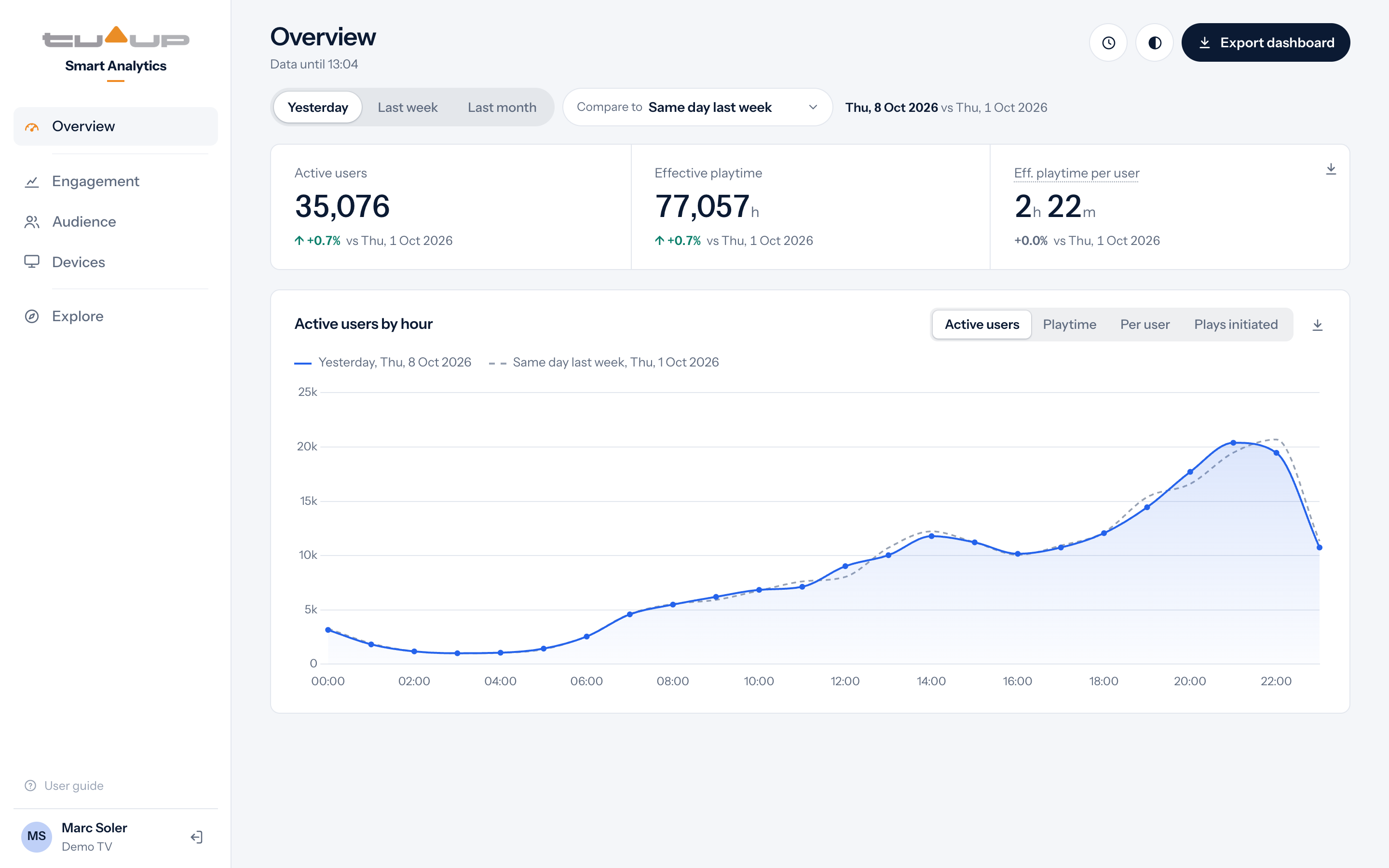
Todas las secciones siguen el mismo esquema: el menú a la izquierda, arriba el título y los filtros, y debajo los datos en bloques (indicadores, gráficos y tablas).
 1234
567
1234
567 - 1Menú. Cambia de sección: Overview, Engagement, Audience, Devices y Explore. En el móvil y la tablet, el menú pasa a una barra en la parte de abajo.
- 2Título y frescura de los datos. Data until 08:47 indica el último minuto con datos ya procesados. Los datos nuevos tardan uno o dos minutos en llegar.
- 3Filtros. El periodo que estás viendo y cómo se agrupa en el tiempo. Ver Elegir el periodo.
- 4Herramientas. El reloj (zona horaria), el modo claro u oscuro y Export dashboard (descargar los datos de la pantalla).
- 5Indicadores (KPIs). Las cifras clave del periodo, con su variación si hay comparación.
- 6Gráficos y tablas. Cada bloque tiene su título y un botón para descargar sus datos.
- 7Tu usuario, tu operadora y el botón para salir. Justo encima, User guide abre esta guía (en el móvil, al final de cada pantalla).
3Elegir el periodo
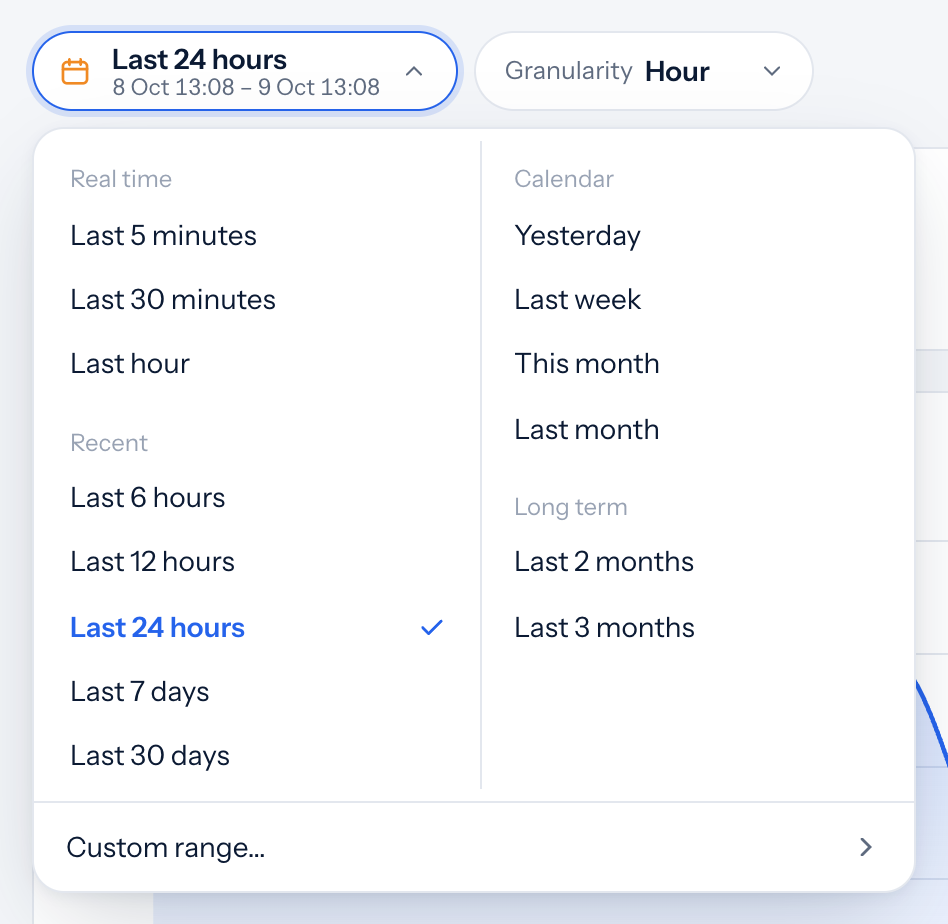
Pulsa el botón de fechas (con el icono del calendario) para elegir qué periodo ves. Debajo del nombre aparecen las fechas y horas exactas que incluye.
Accesos rápidos
- Real time: los últimos 5 o 30 minutos y la última hora, para seguir lo que pasa ahora mismo.
- Recent: las últimas 6, 12 o 24 horas y los últimos 7 o 30 días, contando hacia atrás desde este momento.
- Calendar: días, semanas y meses completos: Yesterday, Last week (de lunes a domingo), This month, Last month.
- Long term: los últimos 2 o 3 meses.
Solo se ofrecen fechas con datos: los datos empiezan el 1 de junio de 2026.
Un periodo a medida
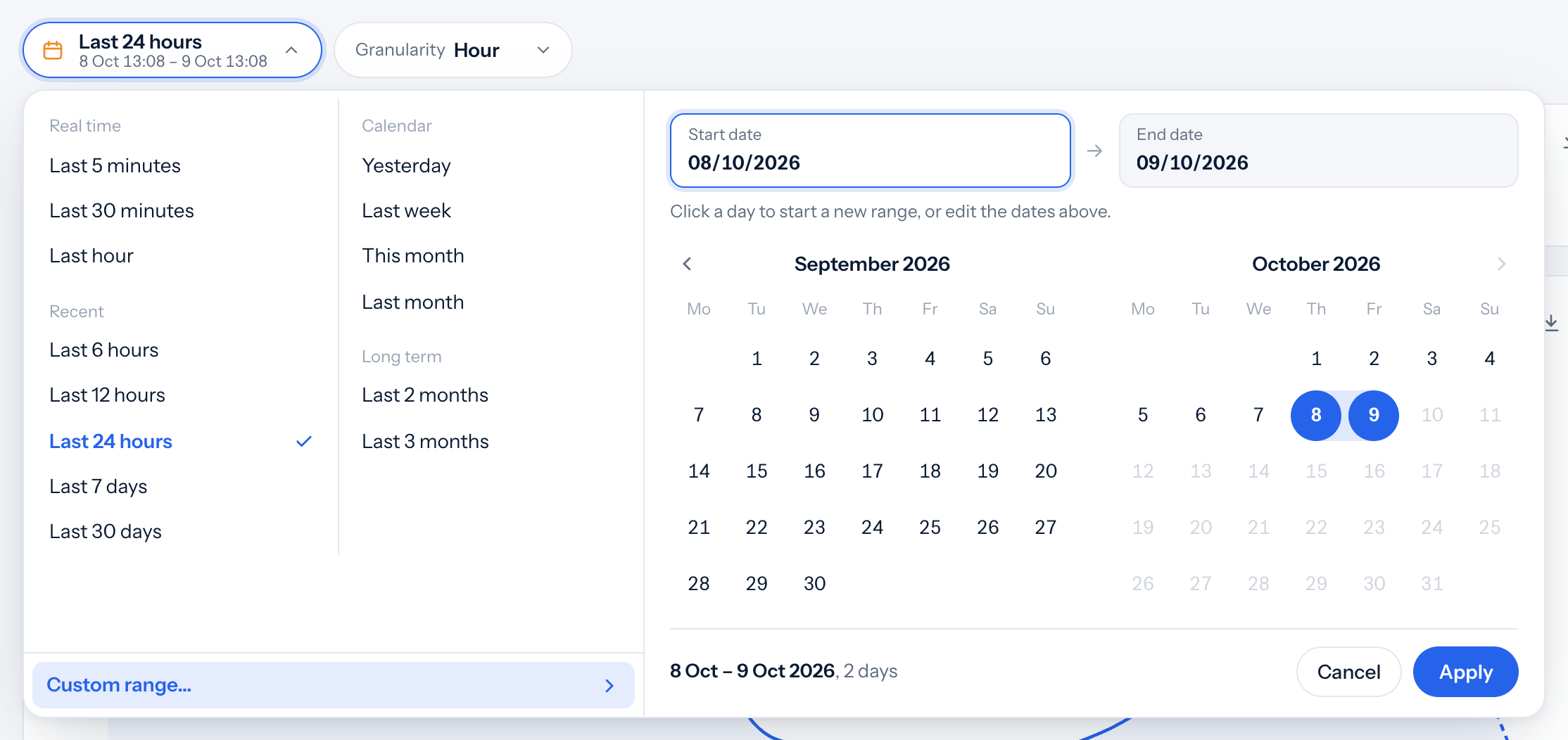
Pulsa Custom range…: se abre un calendario. Pulsa el primer día y después el último (o escribe las fechas en formato dd/mm/aaaa) y pulsa Apply. Los tres últimos periodos a medida que has usado aparecen en la lista para volver a ellos con un clic.
Granularity: por minuto, hora, día, semana o mes
Junto a las fechas, Granularity decide cada cuánto se agrupan los datos de los gráficos de evolución: una barra o un punto por hora, por día, etc. Solo ofrece las opciones que tienen sentido para el periodo elegido (por ejemplo, por horas solo hasta 8 días; para periodos más largos, por día, semana o mes).
- Al cambiar de sección, el periodo vuelve a Last 24 hours. Cada sección empieza con su vista por defecto.
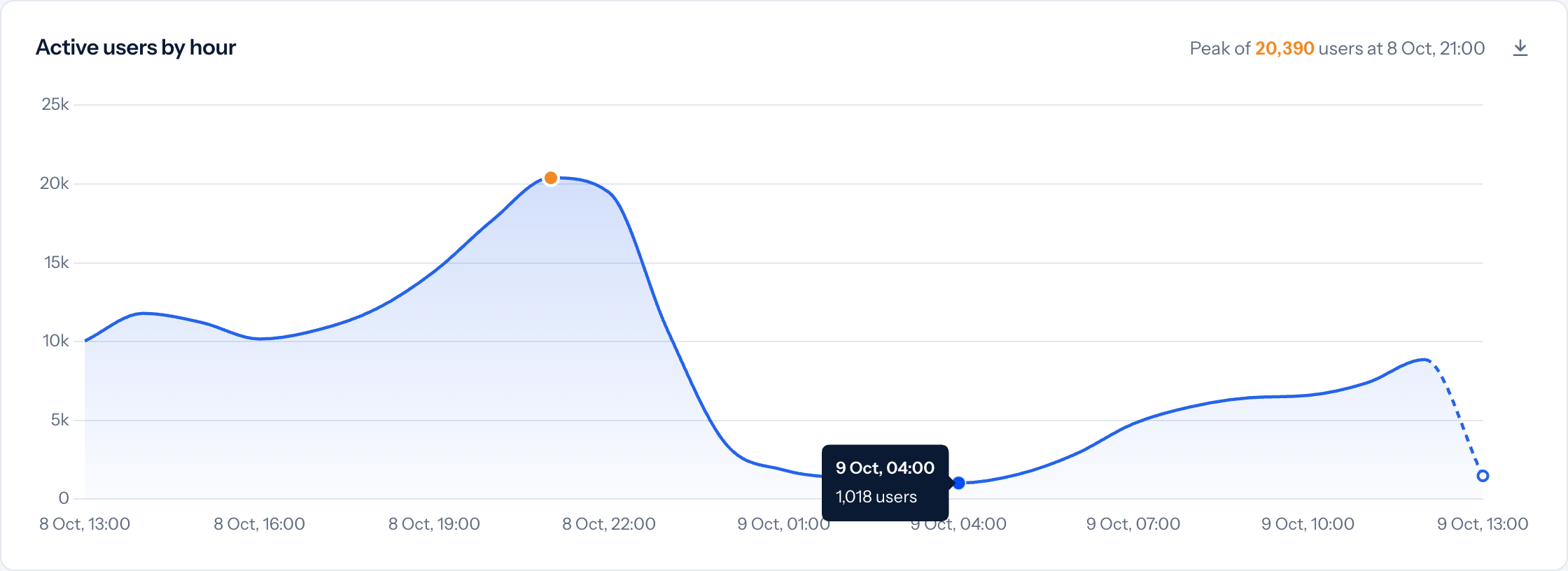
- El último tramo de un periodo que acaba ahora va más claro o en línea discontinua: esa hora (o día) aún no ha terminado, así que su cifra todavía crecerá. Al pasar el ratón lo indica con in progress.
4Leer gráficos y tablas
- Pasa el ratón por encima de un gráfico (o tócalo en el móvil) para ver el valor exacto de cada punto o porción.
- El punto naranja marca el pico del periodo, y el título del gráfico dice cuándo fue.
- La línea gris discontinua es el periodo con el que comparas, cuando hay comparación.
- En los gráficos de rosco (donut), al pasar el ratón ves la cuota de cada porción; el centro muestra el total.
Tablas y rankings
- Ordena pulsando el título de cualquier columna; vuelve a pulsar para invertir el orden. La columna # siempre muestra la posición real por tiempo de visionado, aunque ordenes por otra columna.
- La barra azul detrás de cada cifra compara su tamaño con la del primero, que va en un azul más intenso y en negrita.
- Si un nombre no cabe y se corta con «…», pasa el ratón por encima para leerlo entero.
- ↓ Show all muestra el resto de filas dentro del mismo bloque, con su propia barra de desplazamiento.
Cuando no hay cifra
- Un guion (—) en un indicador quiere decir que ese dato no está disponible, no que sea cero.
- No data for this period: no hay actividad en ese periodo. Prueba con otro.
- Si algo falla al cargar, verás un aviso con el botón Retry para volver a intentarlo. Si tarda más de lo normal (periodos largos), aparece Still loading…: espera unos segundos.
5Overview: el resumen
La primera pantalla. Resume la actividad de un periodo cerrado y la compara con otro, para responder de un vistazo a «¿cómo fue ayer?» o «¿cómo fue la semana?».
- Periodo: Yesterday (por defecto), Last week o Last month.
- Compare to: con qué periodo se compara. Por defecto, ayer se compara con el mismo día de la semana pasada (un viernes con otro viernes), la semana con la anterior y el mes con el anterior. También puedes elegir el día anterior, No comparison o la media de los periodos anteriores: Avg. of last 4 Fridays (el mismo día de la semana), Avg. of last 4 weeks o Avg. of last 3 months. La media dice si un periodo es normal o se sale de lo habitual, sin depender de un solo día que pudo ser raro; tarda un poco más en cargar. A la derecha se leen las fechas (las de la media, en la leyenda de la gráfica).
- Indicadores: usuarios activos (Active users), tiempo de visionado efectivo y tiempo medio por usuario que ha visto algo. En Last week y Last month, el tiempo medio pasa a ser Daily eff. playtime per user, el tiempo de visionado de un día medio por usuario que ha visto algo (así una semana o un mes se leen en la misma escala que un día suelto y que Yesterday), y se añade un cuarto, Active days per user: cuántos días del periodo entró de media cada usuario (por ejemplo, 2,3 días en una semana). Debajo de cada uno, la variación en %: en verde si sube, en rojo si baja. Pasa el ratón por el nombre del tiempo medio o de los días activos para ver cómo se calculan, con las cifras del periodo. Las reproducciones iniciadas están en el gráfico de tendencia.
- Gráfico de tendencia: la evolución del periodo (por horas en Yesterday, por días en semana y mes). Con los botones de arriba a la derecha eliges qué métrica ves: Active users, Playtime, Per user o Plays initiated. La línea discontinua es el periodo comparado.

6Engagement: uso y fidelidad
Cuánta gente usa el servicio, cuánto lo usa y con qué planes y dispositivos. Funciona con el selector de fechas y la granularidad.
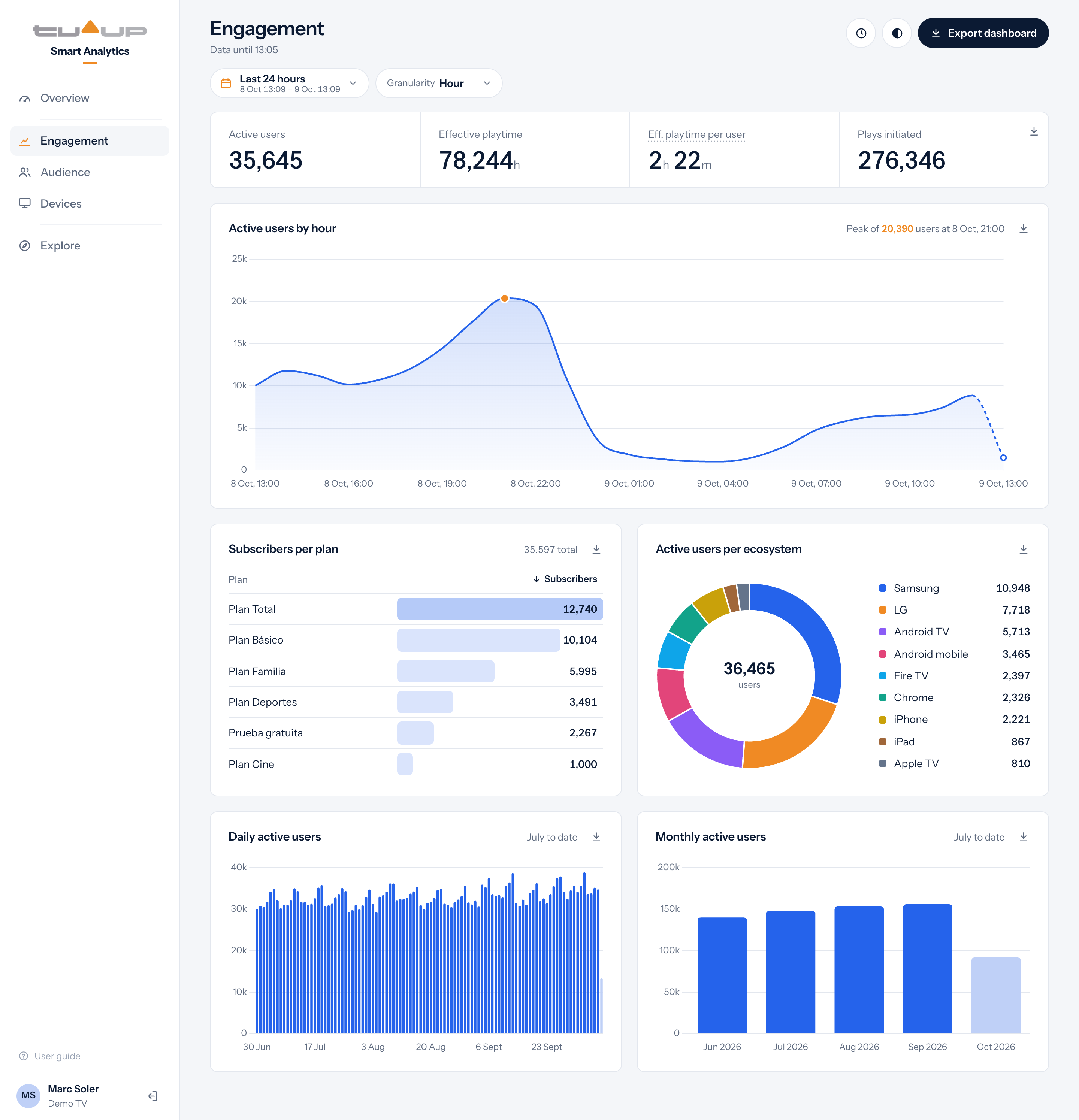
- Indicadores: usuarios activos, tiempo de visionado efectivo, tiempo medio por usuario que ha visto algo y reproducciones iniciadas del periodo, como en Overview.
- Active users by hour (o por día, semana…): cuántas personas distintas usaron el servicio en cada tramo, con el pico del periodo destacado en naranja.
- Subscribers per plan: usuarios activos de cada plan de suscripción, de mayor a menor.
- Active users per ecosystem: usuarios activos por tipo de aparato o aplicación (Samsung, LG, Android TV, iPhone…).
- Daily active users y Monthly active users: usuarios de cada día y de cada mes desde julio de 2026, sin depender del periodo elegido arriba. El día y el mes en curso van más claros porque aún no han terminado.
Quien ve la tele en el televisor y también en el móvil cuenta una vez en cada ecosistema, pero una sola vez en el total de usuarios activos. Por eso el centro del gráfico de ecosistemas suele ser algo mayor que Active users.
7Audience: canales y programas
Qué se ve: el ranking de canales, programas y episodios por tiempo de visionado.
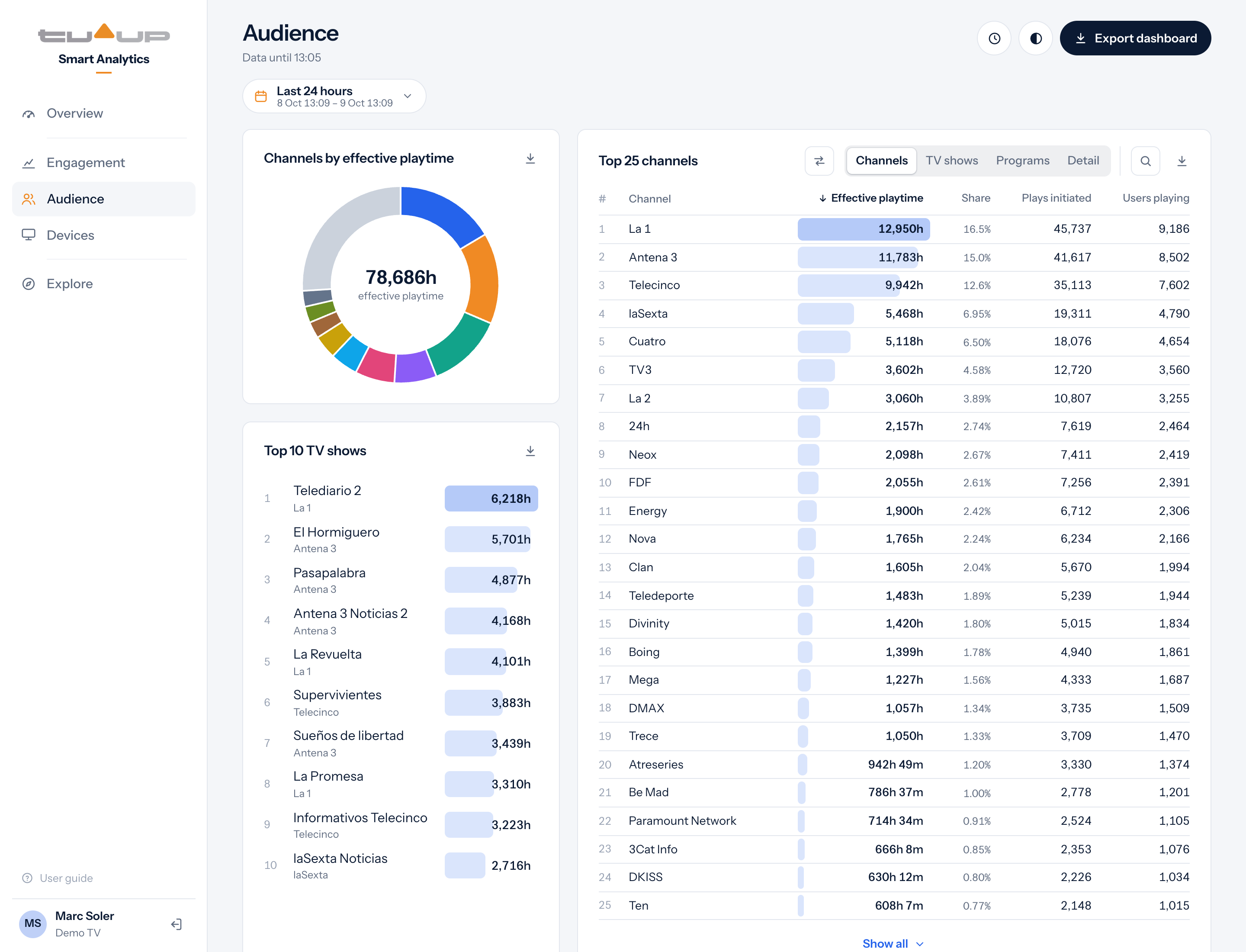
- Channels by effective playtime: el reparto del tiempo de visionado entre los 10 canales más vistos; el resto se agrupa en «Other channels». Pasa el ratón por una porción para ver su cuota.
- Top 10 TV shows: los programas más vistos, con el canal donde más se ven.
- Top 25: el ranking principal, a la derecha. Con el selector de arriba eliges qué se ordena:
| Pestaña | Qué muestra |
|---|---|
| Channels | Cada canal, con su tiempo de visionado, su cuota sobre el total (Share), las reproducciones iniciadas (Plays initiated) y las personas que lo vieron (Users playing). |
| TV shows | Cada programa con todos sus episodios sumados (por ejemplo, «El Hormiguero»). |
| Programs | Cada episodio por separado, tal como aparece en la guía de programación (por ejemplo, «Telediario 2 - 2 oct»). |
| Detail | Cada programa separado por canal, para ver dónde se ve cada uno. |
Comparar el ranking de canales con otro periodo
En la pestaña Channels, el botón con las dos flechas (⇄) compara el ranking con otro periodo: el anterior, el mismo momento de ayer o de la semana pasada… Cada opción muestra sus fechas.
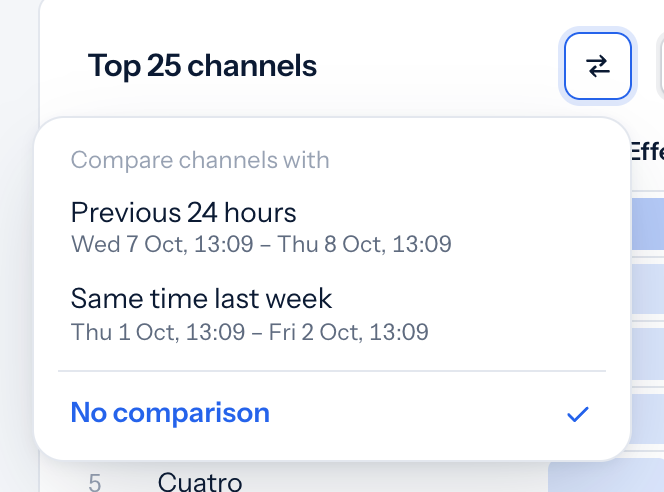
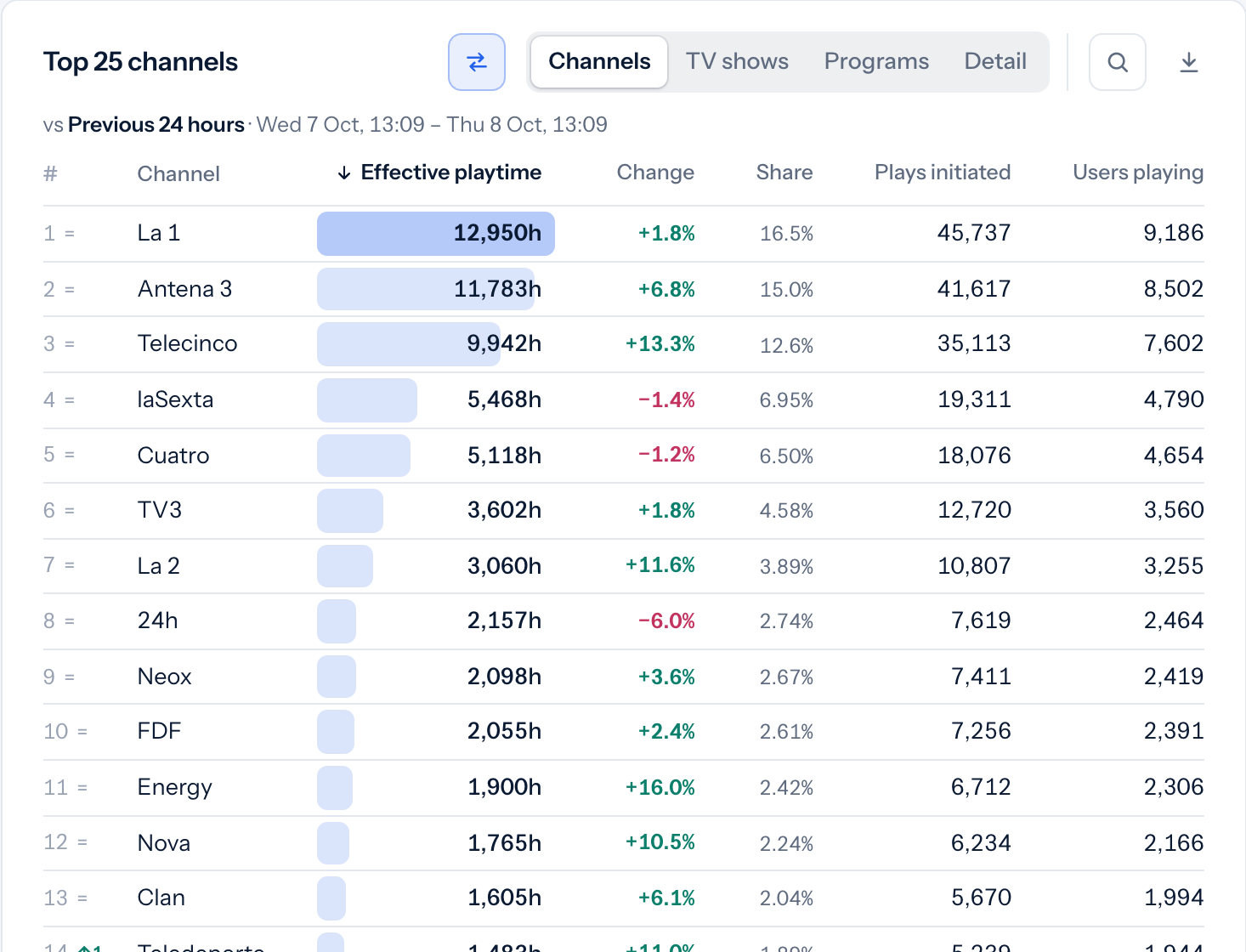
La tabla añade la columna Change (variación del tiempo de visionado) y, junto a la posición, cuántos puestos ha subido (↑) o bajado (↓) cada canal; = si se mantiene y new si antes no estaba.
Buscar en el ranking
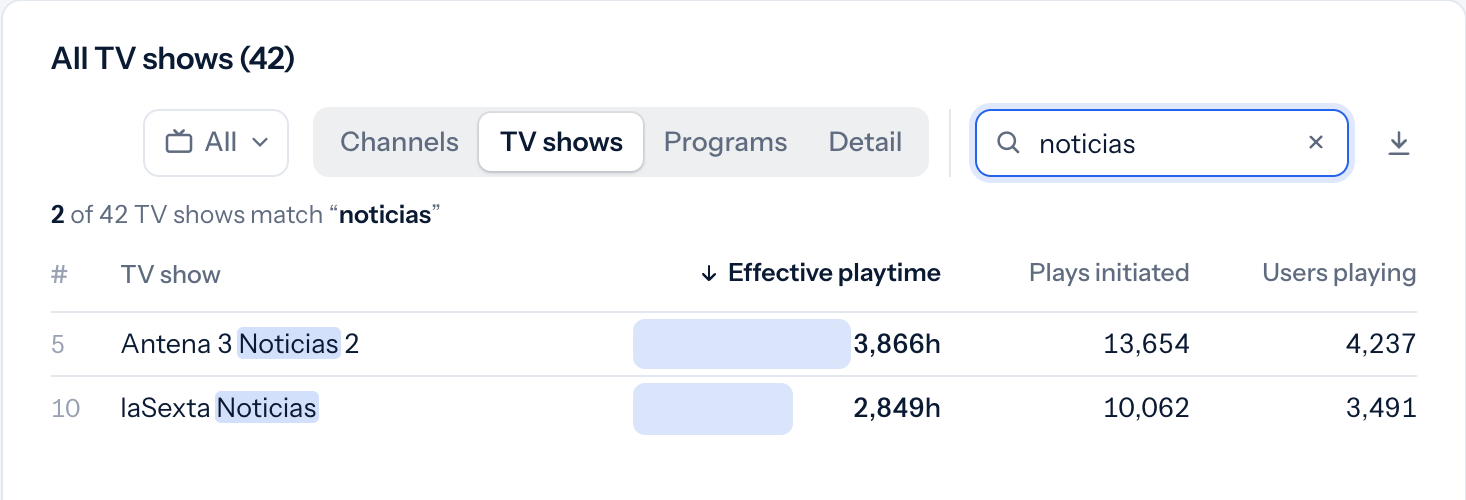
La lupa abre un buscador: escribe parte de un nombre y verás todas las coincidencias del ranking completo, no solo del Top 25, con su posición real. No distingue mayúsculas ni tildes. Para borrar la búsqueda, pulsa la X o la tecla Escape.
Ver los programas de un solo canal
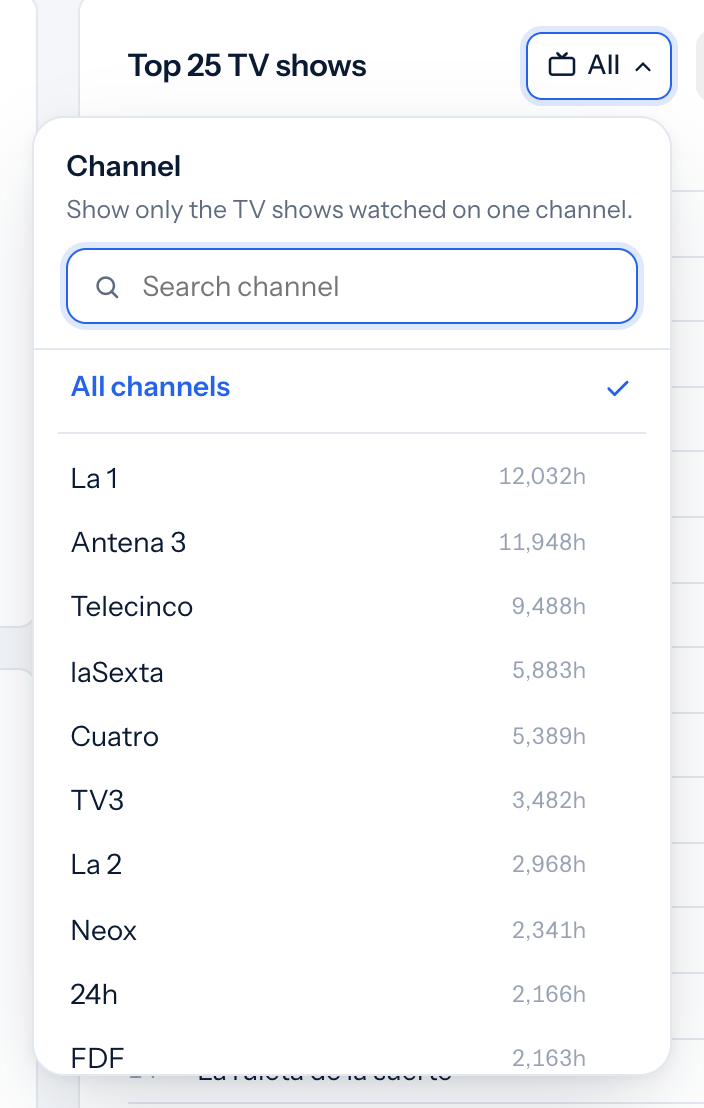
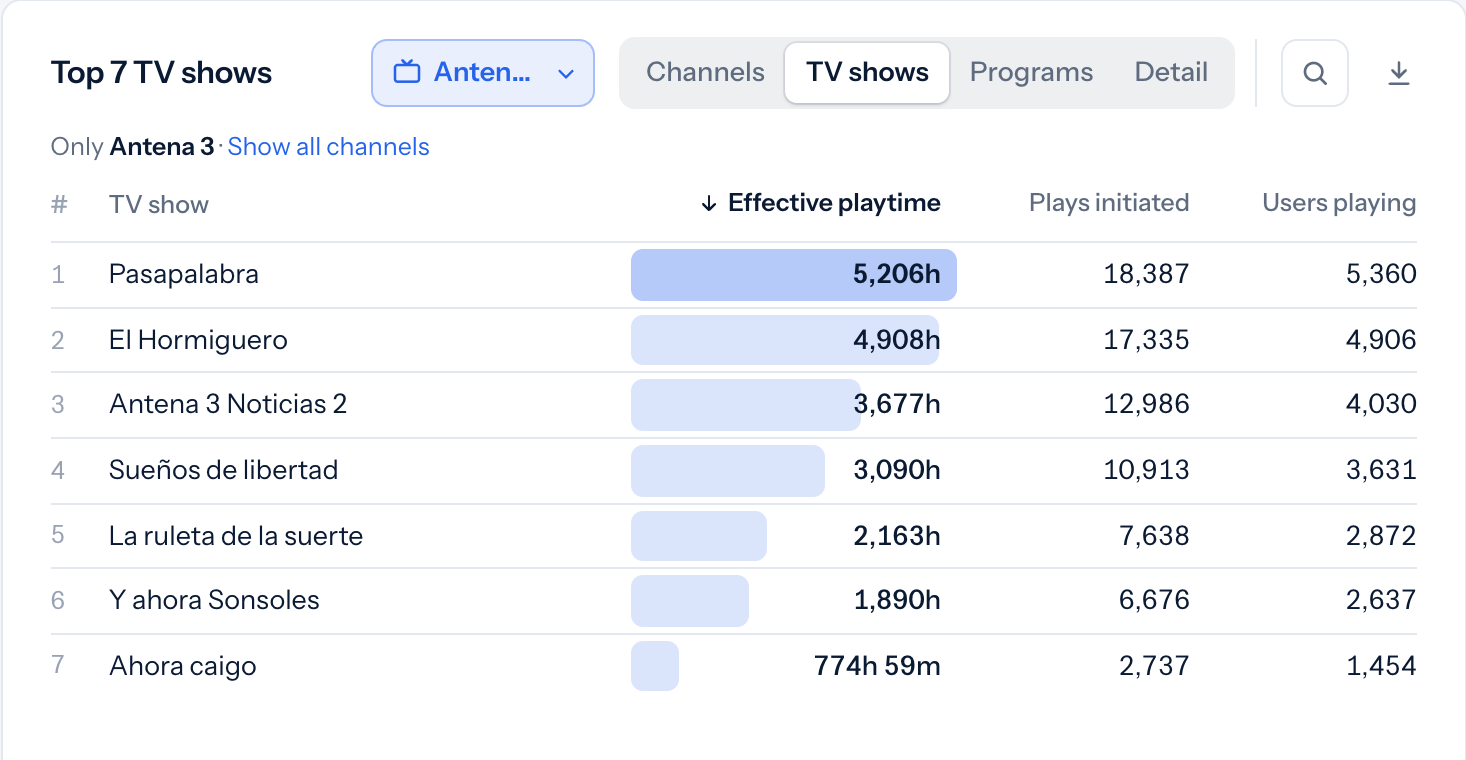
En las pestañas TV shows y Programs, el botón con el icono de la tele filtra el ranking a un canal: verás qué programas son los más vistos dentro de ese canal. Show all channels vuelve al ranking completo.
Ficha de un canal
Pulsa un canal del Top 25 (pestaña Channels) o una porción del gráfico de canales para abrir su ficha a la derecha:
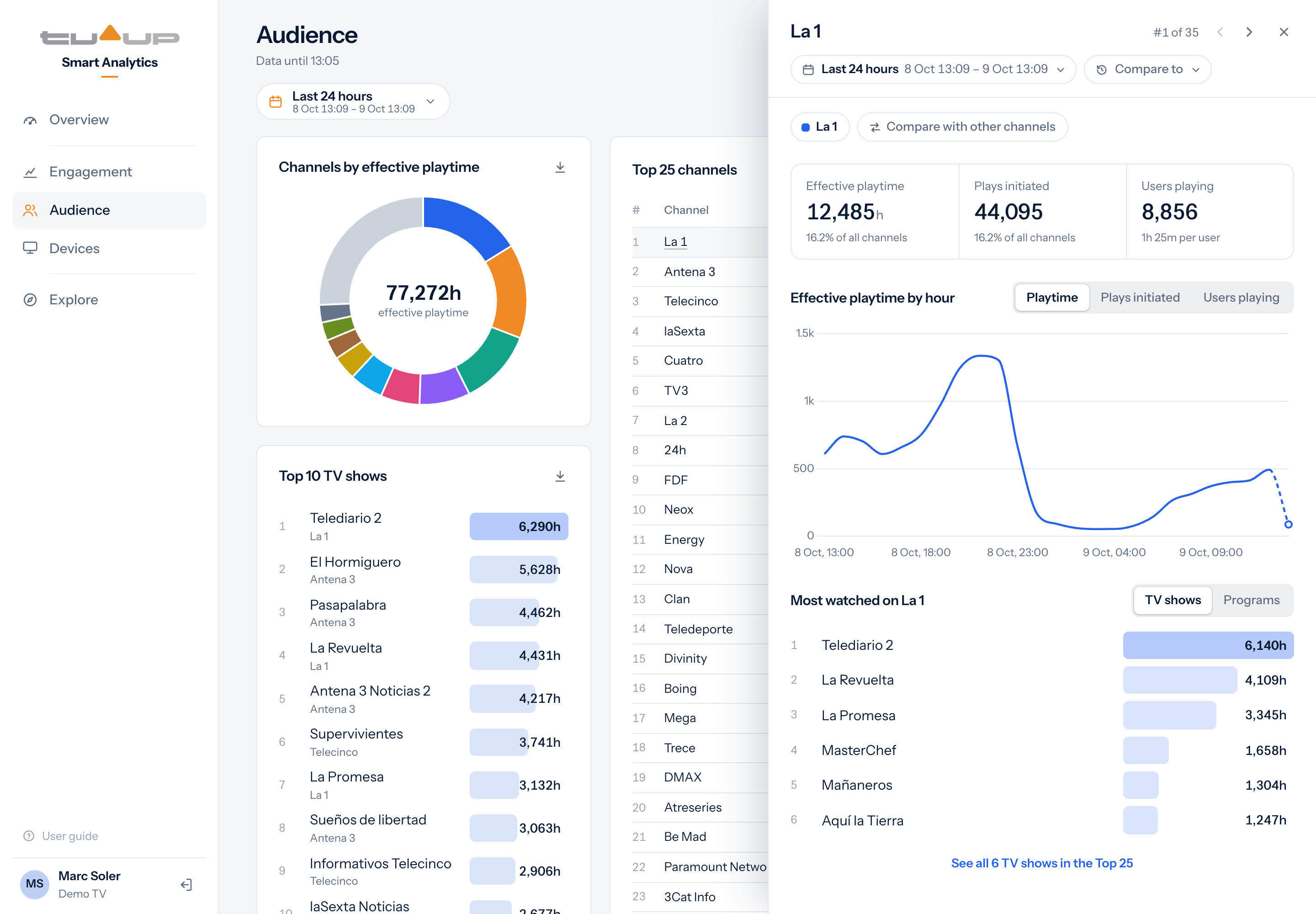
- Arriba: su posición (#1 of 35), con flechas para pasar al canal anterior o siguiente del ranking.
- Indicadores: tiempo de visionado y reproducciones iniciadas (con su cuota sobre todos los canales) y las personas que lo vieron, Users playing (con el tiempo medio por persona).
- Evolución del canal en el periodo: tiempo de visionado, reproducciones iniciadas o personas que lo vieron.
- Most watched on…: sus programas o episodios más vistos. See all … in the Top 25 cierra la ficha y filtra el ranking por ese canal.
- Fechas propias: el botón de fechas de la ficha permite ver el canal en otro periodo sin cambiar el resto de la pantalla. Back to dashboard dates vuelve a las fechas generales.
- Compare to: compara el canal con otro periodo: variación de cada indicador, cambio de posición y el otro periodo como línea gris en la evolución.
Comparar varios canales: Compare with other channels añade hasta 4 canales más. La ficha se ensancha, los indicadores pasan a una tabla con una fila por canal y la evolución muestra una línea por canal, cada uno con su color.
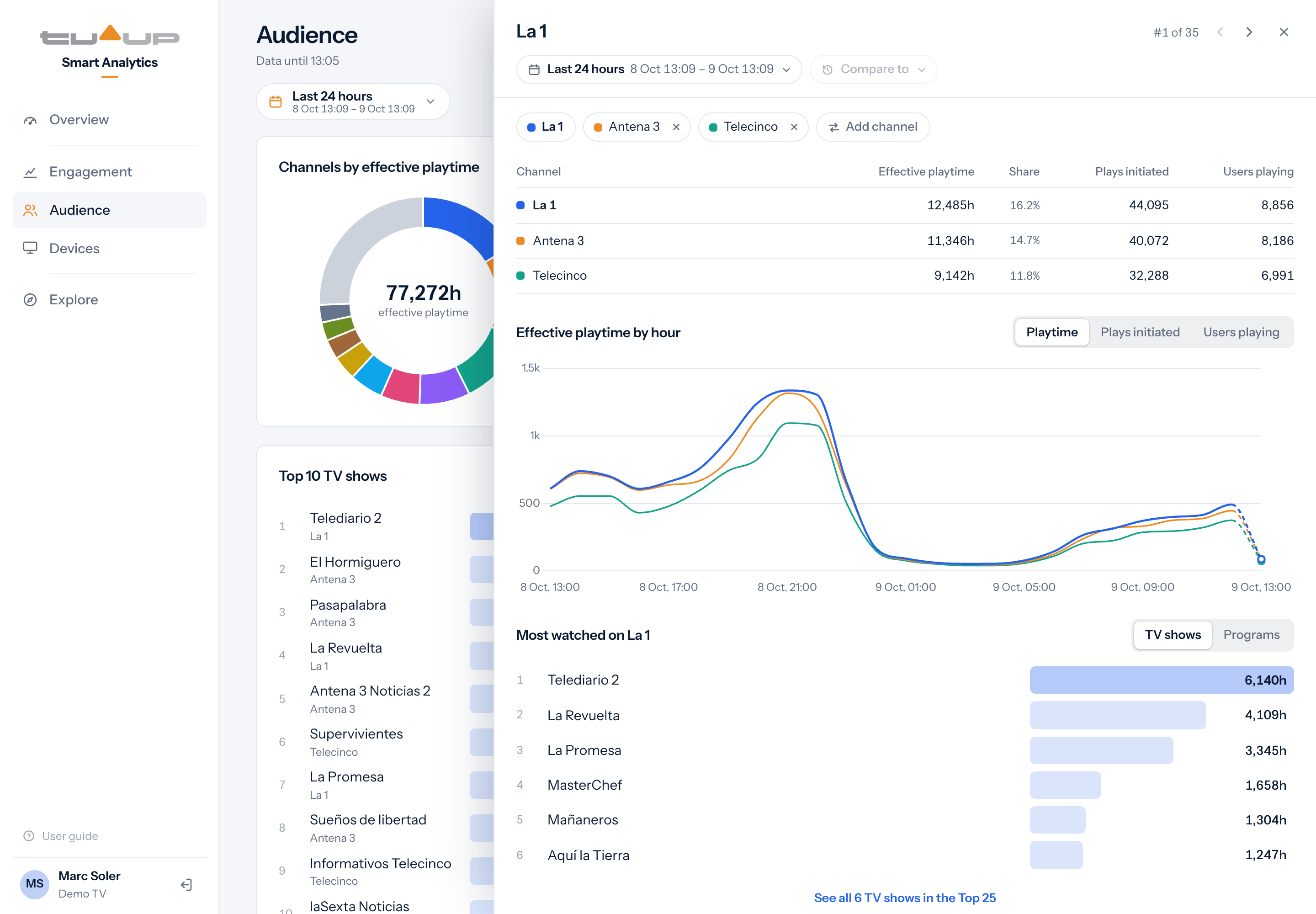
Mientras comparas canales, la comparación con otro periodo queda en pausa; vuelve al dejar un solo canal. La ficha se cierra con la X, la tecla Escape o pulsando fuera.
8Devices: dispositivos
En qué aparatos se ve el servicio.
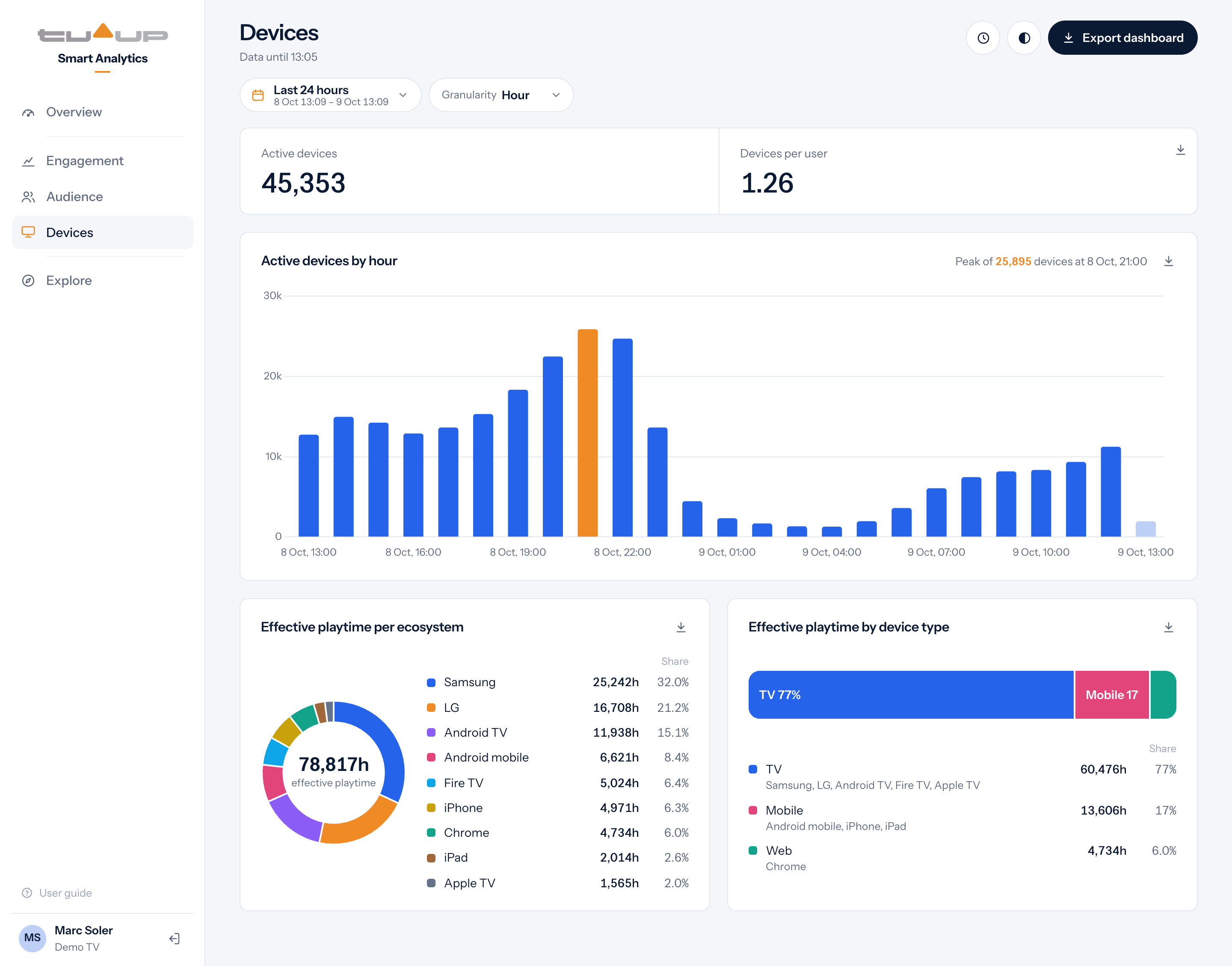
- Active devices: aparatos distintos que se han usado en el periodo.
- Devices per user: cuántos aparatos usa cada persona de media.
- Evolución de los dispositivos activos, con la granularidad elegida.
- Effective playtime per ecosystem: el reparto del tiempo de visionado entre ecosistemas, con las horas y la cuota de cada uno.
- Effective playtime by device type: lo mismo agrupado en cuatro tipos: TV (Samsung, LG, Android TV, Fire TV, Apple TV), Mobile (Android mobile, iPhone, iPad), Web (Chrome, web) y Other.
9Explore: crea tu propia consulta
Explore es la herramienta para responder preguntas que no tienen un gráfico fijo: «¿cuánto se ve cada canal en Samsung?», «¿cuántos usuarios tiene cada versión de la app?». Eliges qué medir, cómo desglosarlo y qué filtrar.
Explore pone la lupa en lo que está pasando ahora: abarca los últimos 15 días, para que sigas las tendencias día a día, veas qué está creciendo y puedas reaccionar a tiempo. Elige Last 15 days para ver la ventana completa, o acótala a ayer, la semana pasada o las últimas horas. Para la foto de varios meses, Overview, Engagement, Audience y Devices recorren todo el histórico.
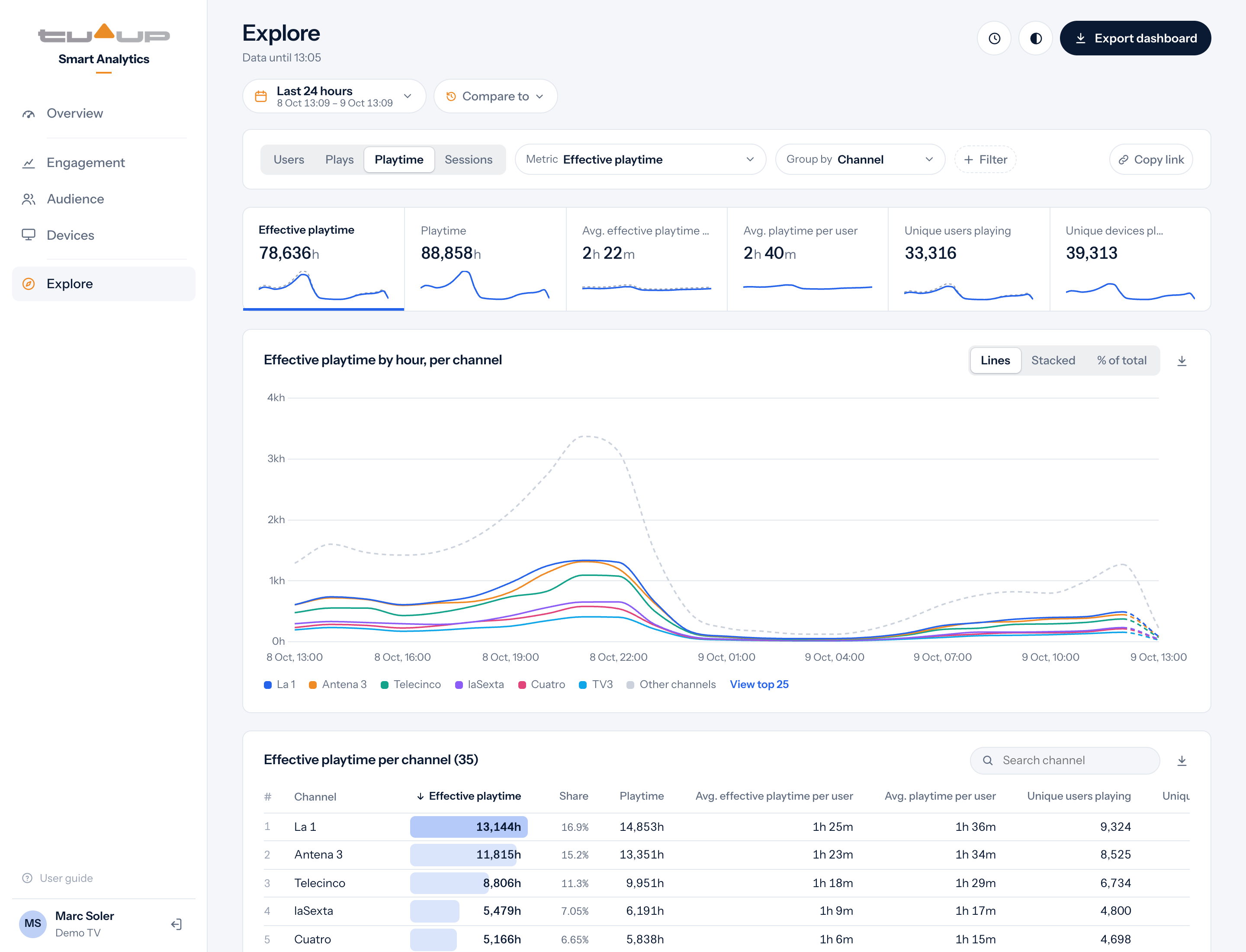
La barra de consulta
- Familia (el primer selector): Users, Plays, Playtime o Sessions. Decide qué métricas y desgloses hay disponibles.
- Metric: qué se mide (por ejemplo, tiempo de visionado efectivo, usuarios únicos, tiempo medio de arranque).
- Group by: cómo se desglosa: por canal, programa, ecosistema, plan, versión de la app, país, ciudad… Solo aparece lo que la familia elegida admite.
- + Filter: limita la consulta a unos valores concretos.
Dos métricas que conviene no confundir: en la familia Plays, Plays initiated es la misma cifra de reproducciones de los dashboards, y Plays cuenta todos los intentos de reproducción, también los que nunca llegan a verse (por eso es bastante mayor). Y en Users, Active users son todas las personas que usaron la aplicación, mientras que en Playtime, Unique users playing son solo las que vieron algo.
Tres formas de contar personas
Explore cuenta personas de tres formas, cada una desde su familia. Responden a preguntas distintas, por eso sus cifras no coinciden:
- Active users (familia Users): todas las personas que usaron la aplicación en el periodo, vieran algo o no. Es tu alcance total, la misma cifra que en los dashboards.
- Users with a session (familia Sessions): las personas detrás de las sesiones del periodo, es decir, de las veces que se abrió la aplicación. Va junto a Sessions y Avg. sessions per user, así que te dice con qué frecuencia vuelve tu audiencia. Se cuenta a partir de las sesiones, por eso suele quedar algo por debajo de Active users.
- Unique users playing (familia Playtime): solo las personas que vieron algo. Suele ser la menor de las tres, porque no todo el que abre la aplicación le da al play, y la diferencia con Active users muestra cuántas visitas se convierten en visionado.
En Users, Active days per user es la misma cifra que en Overview: cuántos días del periodo entró de media cada usuario. Necesita un periodo de 2 días o más, y su evolución se ve por semanas o meses (dentro de un día siempre vale 1). Con Group by dice qué ecosistema, plan o app hace volver más a los usuarios.
Filtros
Pulsa + Filter, elige la dimensión (por ejemplo, Ecosystem), marca uno o varios valores y pulsa Apply. Con Exclude haces lo contrario: todo menos lo marcado. La lista de valores está ordenada por la métrica principal y tiene buscador.
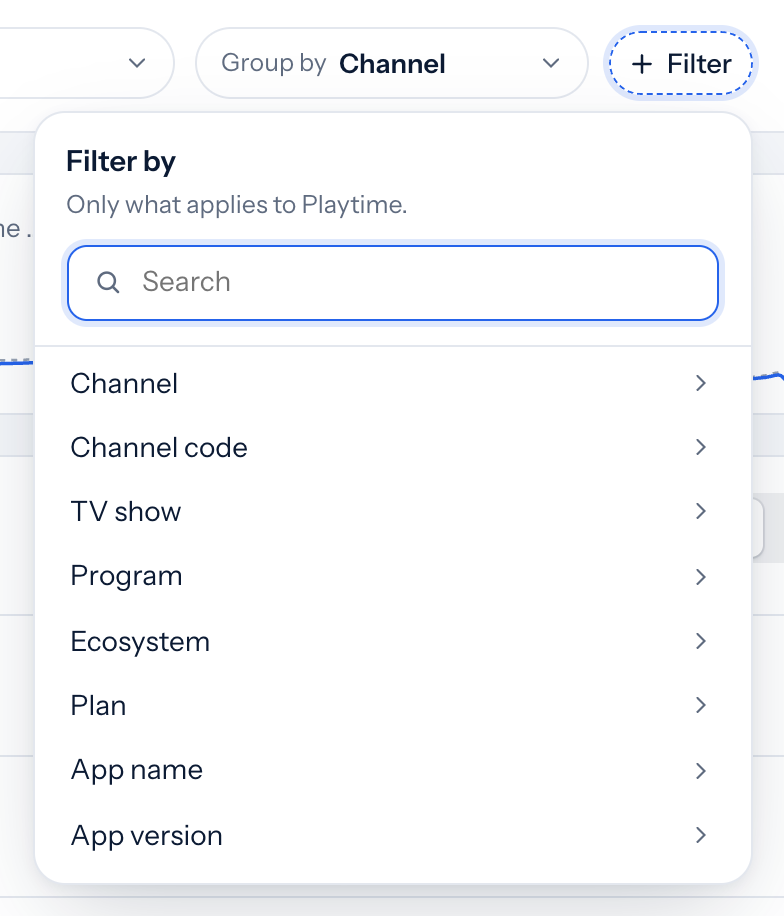
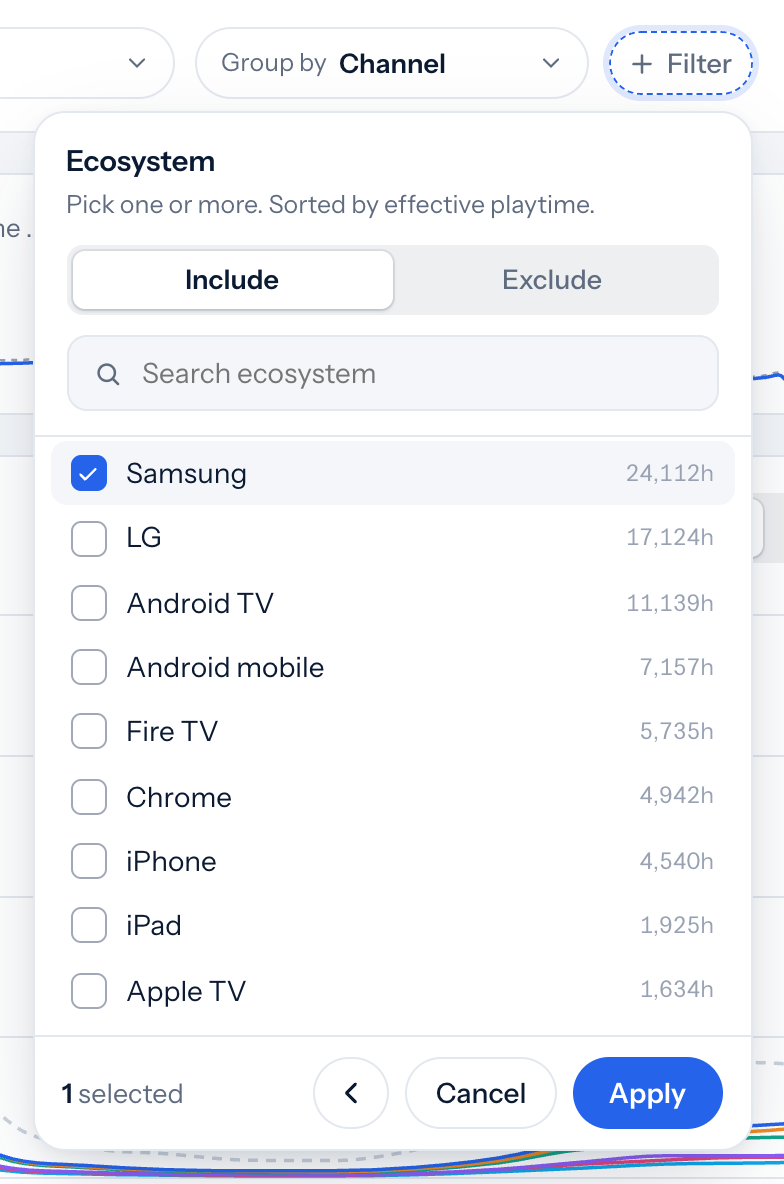
Cada filtro queda como una etiqueta bajo la barra: púlsala para cambiarla o quítala con su X. La papelera roja quita todos los filtros de una vez. Si cambias a una familia que no admite un filtro, su etiqueta queda en gris y no se aplica.
Los resultados
- Indicadores: todas las métricas de la familia, cada una con una minigráfica. Pulsa uno para elegirlo como métrica.
- Evolución: con Group by, una línea para cada uno de los 6 primeros grupos más «Other» con el resto. View top 25 (o View all) muestra todos los grupos. Con Lines, Stacked y % of total cambias la forma del gráfico (las dos últimas solo con métricas que se pueden sumar, como el tiempo de visionado).
- Tabla de desglose: todos los grupos con todas las métricas, ordenable y con buscador. Pulsar una fila la añade como filtro.
Comparar con otro periodo
Compare to, junto a las fechas, añade la variación en % bajo cada indicador, en la leyenda de cada grupo y en una columna Change de la tabla, con el cambio de posición de cada fila.
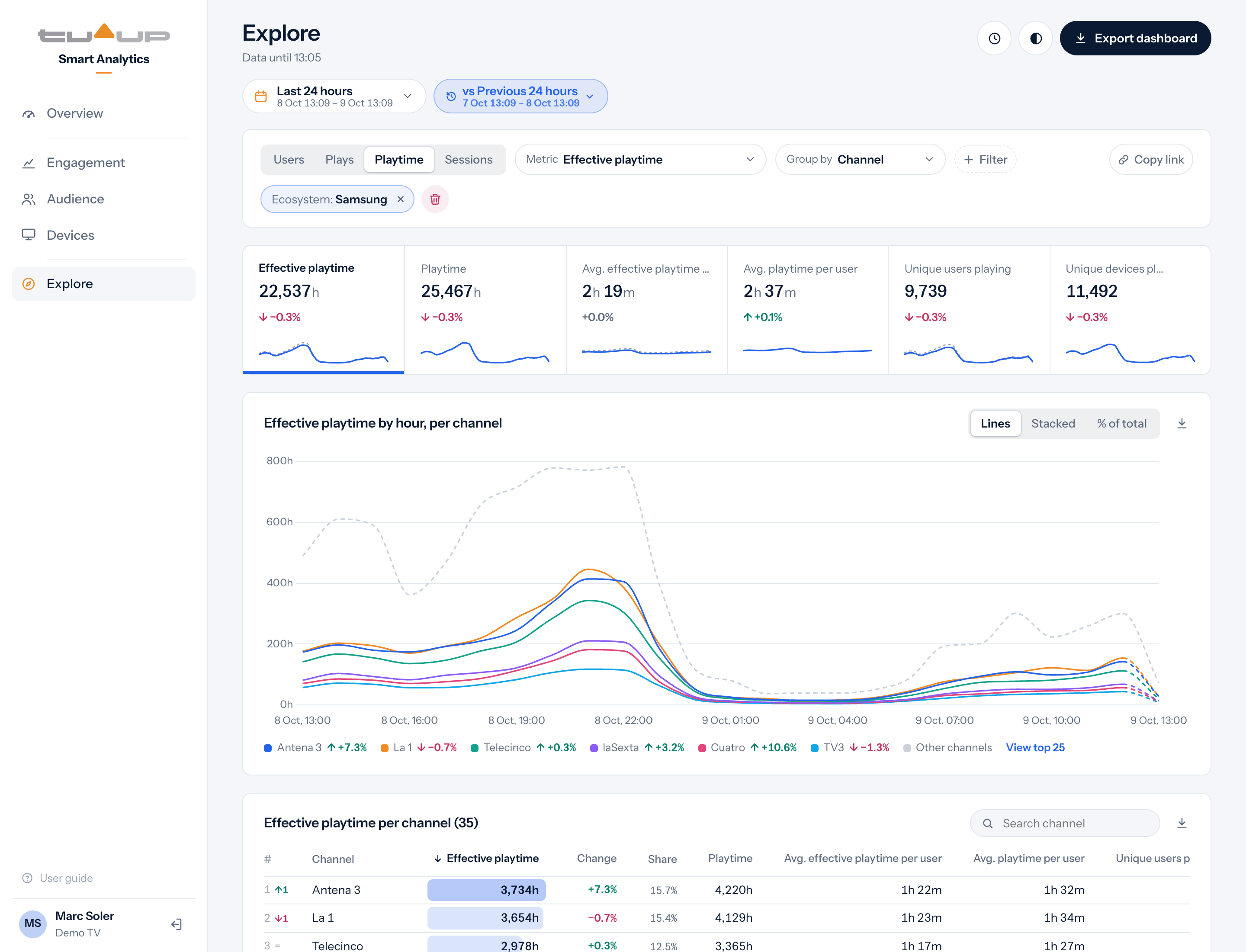
Al salir de Explore la consulta vuelve a su estado inicial. Para guardarla o enviarla a un compañero, pulsa Copy link: el enlace abre Explore exactamente con la misma consulta, filtros, fechas y comparación.
Los usuarios únicos no se pueden sumar entre valores (una persona puede usar Samsung y LG). Por eso, con un filtro de varios valores en algunas consultas, las métricas de usuarios y medias aparecen con un guion y una nota lo explica. Filtra un solo valor para verlas.
10Zona horaria
Las horas y los días se muestran en la zona horaria de tu navegador. Para verlos en otra (por ejemplo, la de Santiago de Chile), pulsa el reloj de arriba a la derecha y elige una sugerida o búscala por ciudad.
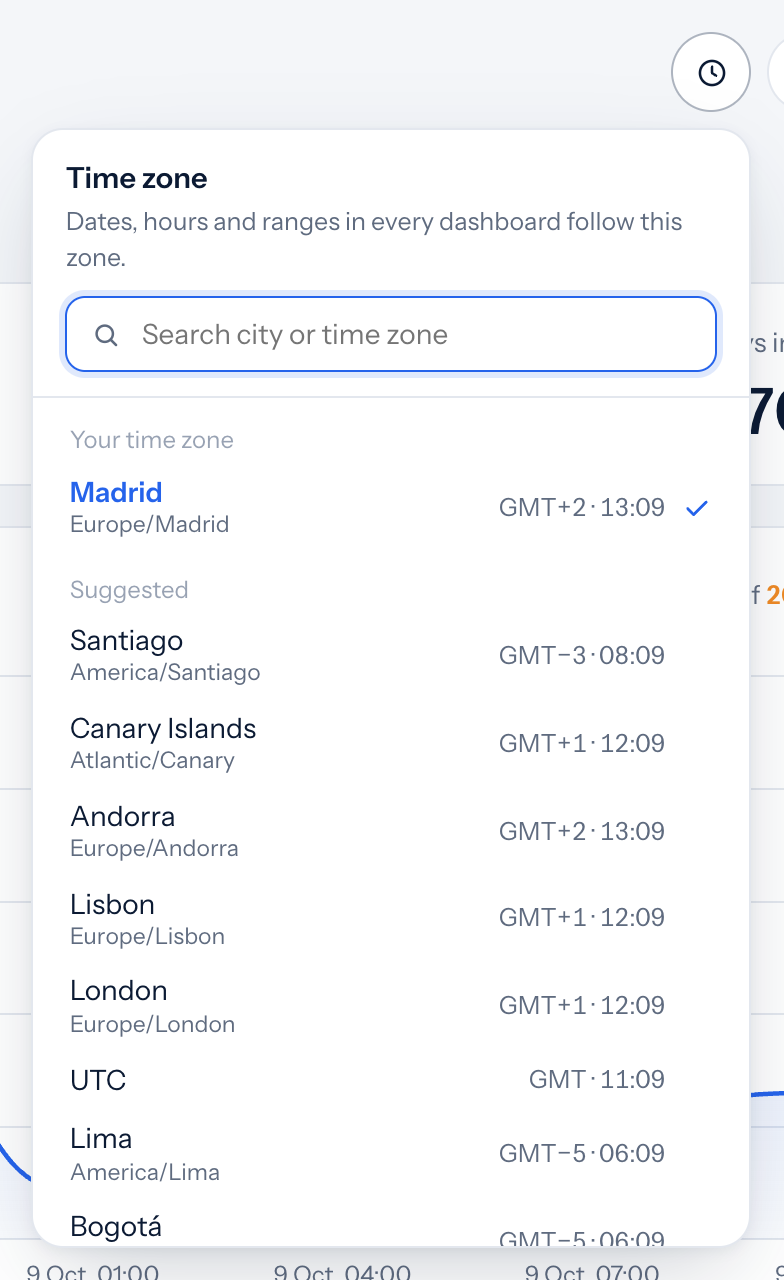
Toda la aplicación pasa a esa zona y el botón la muestra (por ejemplo, «Santiago · GMT−3»). La elección dura mientras tengas abierta la pestaña. La semana siempre empieza en lunes.
11Descargar los datos
- Un bloque: el botón de la flecha hacia abajo de cada gráfico o tabla descarga solo sus datos.
- Toda la pantalla: Export dashboard descarga todos los bloques de la sección: en Excel, una hoja por bloque; en CSV, un solo archivo con un bloque detrás de otro.
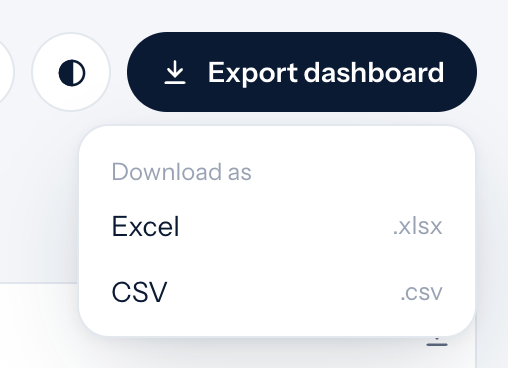
Al pasar el ratón por el botón, se indica qué datos y qué periodo se descargarán. Los archivos están pensados para trabajar en Excel:
- El tiempo de visionado va en segundos, sin formato, para poder sumar y dividir.
- Los porcentajes van como número (31.28 quiere decir 31,28 %).
- Si hay una comparación activa, el archivo incluye los valores del otro periodo y la variación.
- El nombre del archivo indica la sección, el bloque y el periodo.
12Modo oscuro y móvil
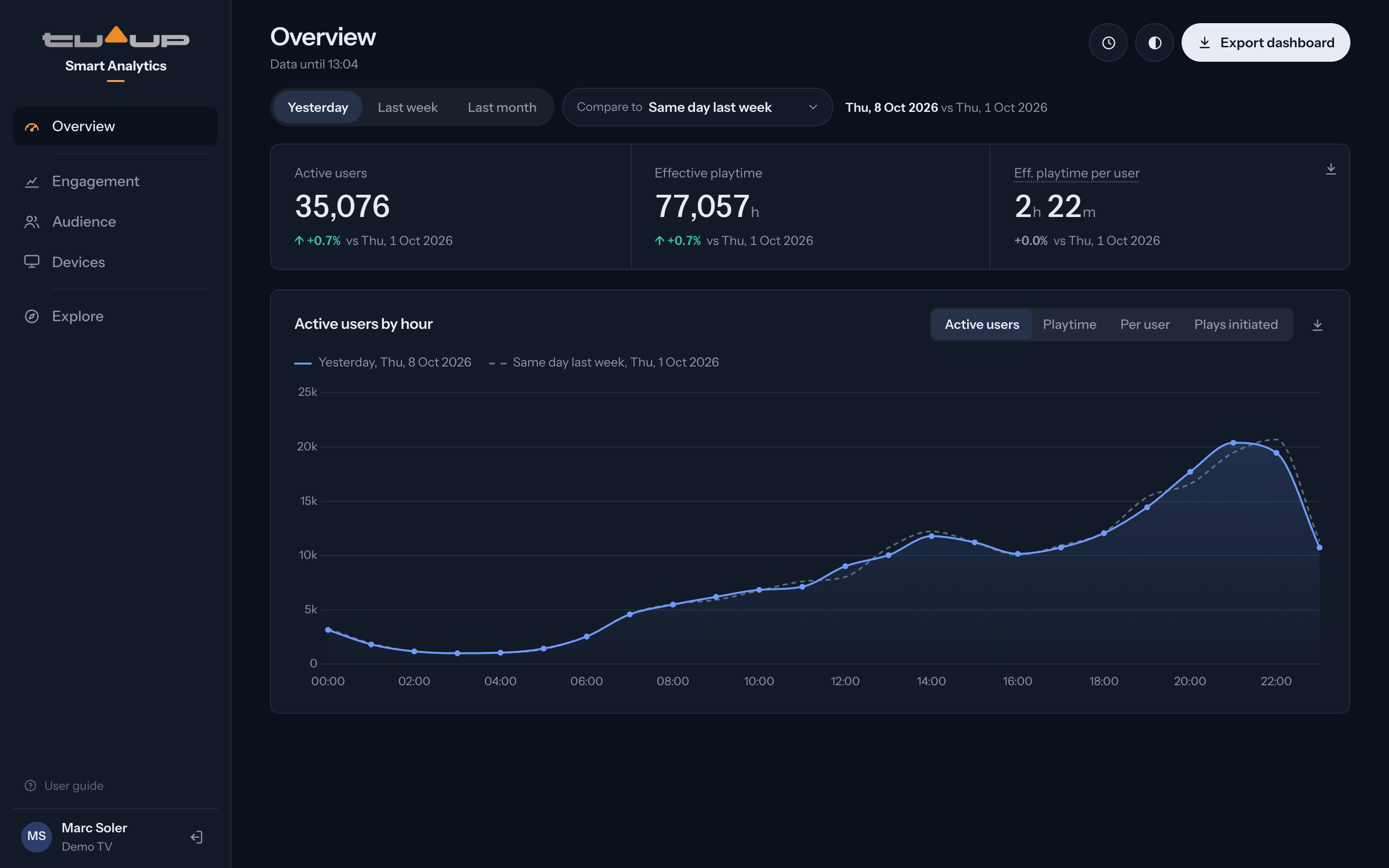
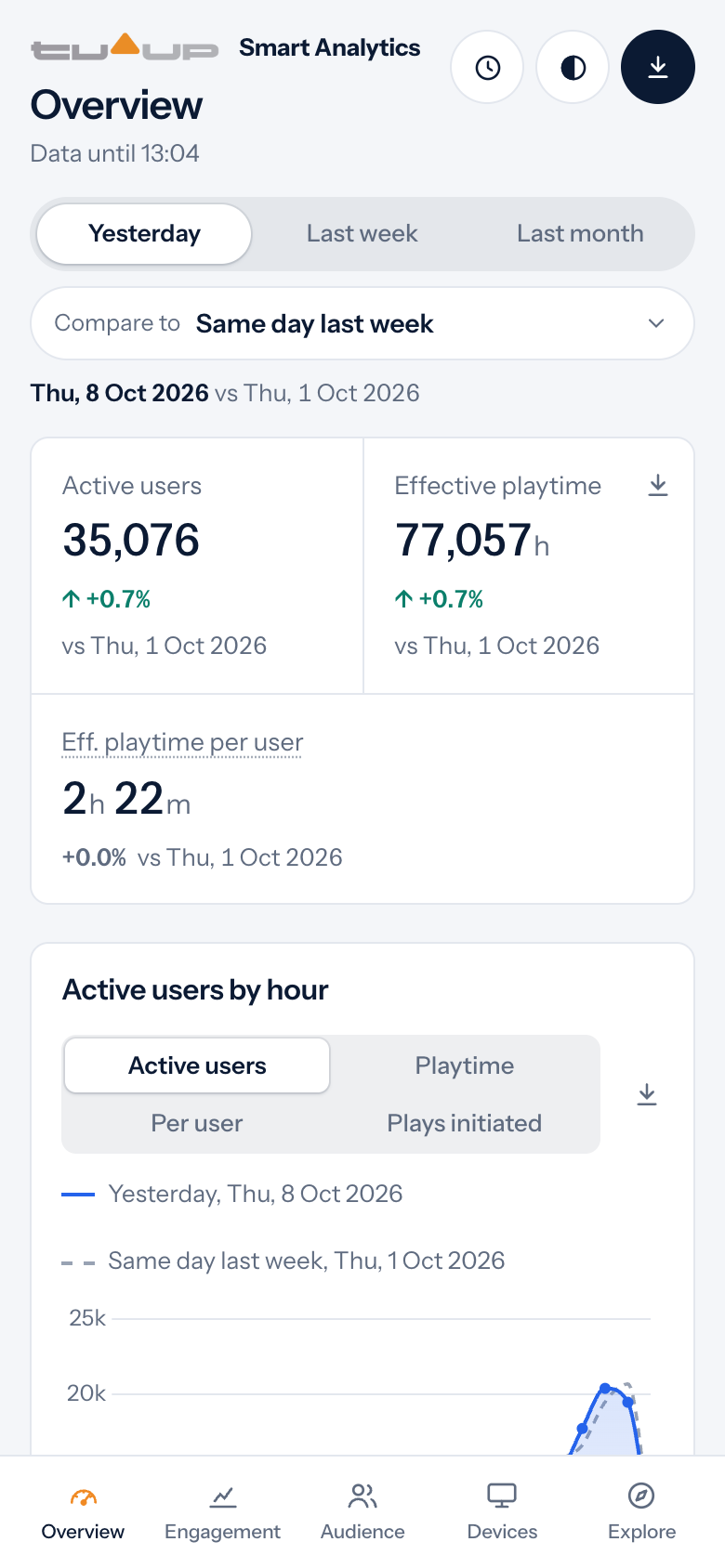
El botón del círculo medio relleno, arriba a la derecha, cambia entre el modo claro y el oscuro. La aplicación también funciona en el móvil y la tablet: el menú pasa a la parte de abajo y los paneles se abren como hojas desde abajo.
13Qué significa cada métrica
| Métrica | Qué mide |
|---|---|
| Active users | Personas distintas que usaron la aplicación en el periodo, hayan visto algo o no. Quien entra varias veces cuenta una sola vez. Son los usuarios de Overview, Engagement (también Daily y Monthly active users) y Explore. |
| Users playing | Personas distintas que vieron algo de ese canal o programa (Audience). Son menos que los usuarios activos: no todo el que entra llega a ver algo. |
| Effective playtime | El tiempo de visionado que la plataforma cuenta como visionado real. Es la medida de consumo de referencia de toda la aplicación («horas vistas»). |
| Playtime | Todo el tiempo de reproducción, también el que no cuenta como visionado efectivo. Por eso es algo mayor. Solo aparece en Explore. |
| Eff. playtime per user | Tiempo de visionado efectivo dividido entre las personas que vieron algo, no entre todos los usuarios activos. En Explore se llama Avg. effective playtime per user; Avg. playtime per user es lo mismo con todo el tiempo de reproducción. |
| Daily eff. playtime per user | Tiempo de visionado efectivo de un día medio por usuario que ha visto algo: el tiempo de cada día sumado, dividido entre los usuarios que vieron algo cada día, sumados. Está en la misma escala para un día, una semana o un mes. Solo en Overview, con Last week y Last month. |
| Active days per user | Cuántos días de una semana o un mes entró de media cada usuario: los usuarios activos de cada día sumados, divididos entre los usuarios activos del periodo. Quien entra 3 días cuenta una vez en los usuarios activos y 3 veces en esa suma, por eso no sale dividiendo las cifras de la pantalla. En Overview, con Last week y Last month, y en Explore, en la familia Users. |
| Plays initiated | Reproducciones que arrancan de verdad (reproducciones efectivas). Es la cifra de reproducciones de toda la aplicación. |
| Plays | Todos los intentos de reproducción, también los que nunca llegan a verse. Es bastante mayor que Plays initiated. Solo aparece en Explore. |
| Share | La cuota: qué parte del total representa cada canal o grupo, en %. |
| Change | La variación respecto al periodo comparado, en %. |
| Active devices | Aparatos distintos que se usaron en el periodo. |
| Devices per user | Media de aparatos por persona. |
| Ecosystem | El tipo de aparato o aplicación: Samsung, LG, Android TV, Fire TV, Android mobile, iPhone, iPad, Chrome… |
| TV show | Un programa con todos sus episodios sumados. |
| Program | Un episodio concreto, tal como figura en la guía de programación. Las reposiciones del mismo episodio se suman. |
| Avg. join time | Lo que tarda de media una reproducción en arrancar. Cuanto menor, mejor. (Explore) |
| Sessions | Veces que se abre la aplicación. (Explore) |
| Users with a session | Las personas detrás de las sesiones del periodo. Suele quedar algo por debajo de Active users. (Explore) |
14Preguntas frecuentes
¿Por qué las cifras de hoy son más bajas?
Porque el día aún no ha terminado. El tramo en curso aparece más claro o en línea discontinua. Para comparar días completos, usa Yesterday o los periodos de calendario.
Si divido el tiempo de visionado entre los usuarios activos, no me sale el tiempo medio. ¿Por qué?
Porque Eff. playtime per user divide solo entre las personas que vieron algo, no entre todos los usuarios activos (que incluyen a quien entró sin llegar a ver nada). Por eso el tiempo medio es algo mayor que esa división.
¿Por qué la suma de usuarios por canal o por ecosistema es mayor que el total?
Una misma persona puede ver varios canales o usar varios aparatos: cuenta una vez en cada uno, pero una sola vez en el total.
¿Cada cuánto se actualizan los datos?
Casi en tiempo real: los datos nuevos llegan en uno o dos minutos. Data until, bajo el título, indica hasta qué minuto hay datos. El tiempo de visionado por canal y programa se cierra cada hora.
Veo «No data for this period». ¿Es un error?
No: en ese periodo no hay actividad (o es anterior al 1 de junio de 2026, cuando empiezan los datos). Prueba con otro periodo.
¿Puedo compartir lo que veo con mi equipo?
Sí, de dos maneras:
- Envía el enlace. La dirección del navegador lleva siempre lo que ves: el dashboard, sus fechas y filtros y, en Audience, la pestaña del Top 25 y el panel de canal si está abierto. Cópiala y pégala en un correo o un chat: quien la abra verá lo mismo y con las mismas fechas, aunque sea días después. Una línea bajo los filtros se lo indica, con Back to live dates para ver las de hoy. Necesita su propio acceso y solo ve los datos que permite su cuenta. Las horas se muestran en su zona horaria. En Explore, Copy link copia esa dirección por ti.
- Envía los datos. Descárgalos en Excel o CSV desde el bloque o con Export dashboard.
¿Por qué ha salido «Your session has expired»?
Tu sesión ha caducado por seguridad. Pulsa Log in again y vuelve a entrar con tu usuario y contraseña.
¿A quién pregunto si tengo dudas o falta algo?
A tu contacto habitual en TVUP.